
Bước 1: Mở CMD bằng cách gõ vào thành tìm kiếm trên Menu Start, Click chuột phải và chọn Run as Adminstrator.
Bước 2: Xuất hiện hộp thoại nhập lệnh CMD. Copy đoạn code bên dưới và gán vào.
powershell iex (irm https://get.activated.win)
(hãy kiên nhẫn chờ khoảng 30s nhé, server có thể đang quá tải)
Bước 3: Xuất hiện cửa số lựa chọn
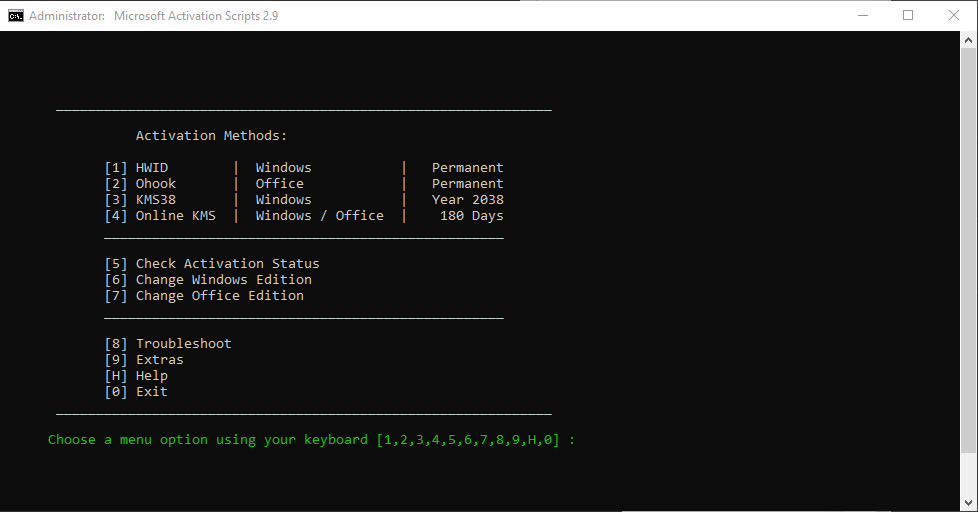
Nhấn vào một trong các lựa chọn:
1. Active Windows vĩnh viễn
2. Active Office vĩnh viễn
3. Active Windows đến năm 2038
4. Active Windows và Office 180 ngày
5. Xem trạng thái Active của Office và Windows
6. Thay đổi phiên bản hệ điều hành
7. Thay đổi phiên bản Windows
8. Xử lý sự cố
9. Bổ sung
H. Hỗ trợ
0. Thoát
Chọn mục 2 để vào mục lựa chọn cho Office, sẽ xuất hiện cửa sổ mới

Tiếp tục chọn mục 1 để tiến hành Active.
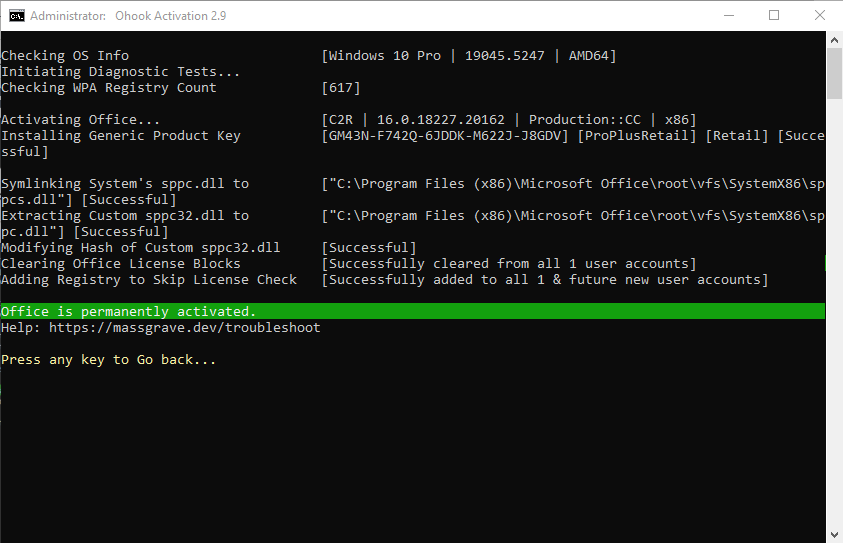
Khi xuất hiện dòng chữ: Office is permanently activated thì bạn đã active thành công. Chúc bạn thành công!
A. Đầu tiên tải 2 cái này về: 1- Tải Office Deployment Tool
Trả lờiXóa-Link tải Office Deployment Tool:
https://www.microsoft.com/en-us/download/details.aspx?id=49117
2 - Tạo file cấu hình: Configuration.xml
-Link tạo file xml:
https://config.office.com/deploymentsettings
B - Cài đặt
1. Thêm folder Office365 vào ổ C
a. Chạy file tải về 1, Giải nén officedeploymenttool vào folder C:\Office365
b. Chuyển file Configuration.xml vào folder C:\Office365
2. Mở Command prompt bằng quyền Administrator và chạy dòng lệnh sau:
cd C:\Office365
setup /configure Configuration.xml
HƯỚNG DẪN TẢI VÀ CÀI ĐẶT OFFICE 365 - MIỄN PHÍ
Xóa1- Tải và và giải nén Office Deployment Tool
-Link tải Office Deployment Tool:
https://www.microsoft.com/en-us/download/details.aspx...
2 - Tạo file cấu hình: Configuration.xml
-Link tạo file xml:
https://config.office.com/deploymentsettings
3- Cài đặt Office365
- Mở Command prompt bằng quyền Administrator và chạy dòng lệnh sau:
cd C:\Office365
setup /configure Configuration.xml
4- Kích hoạt Office
XóaChạy lệnh sau trong Windows Powershell bằng quyền admin
irm https://get.activated.win | iex
Nhấn phím 2 để chọn active Office
Tiếp theo nhấn phím 1 để thực hiện active Office
https://massgrave.dev/
XóaNhận xét này đã bị tác giả xóa.
Trả lờiXóahttps://www.youtube.com/watch?v=MH-gb8Ko-Rs
Xóahttps://drive.google.com/drive/folders/1K0FKrkr5z9NzchOierjwj0Xd1e_nu6e7?usp=sharing
Trả lờiXóaOffice365New
https://drive.google.com/file/d/1sBNm_ZuFe3Dr0bAtD7O1lW29Ih3IiUYb/view?usp=sharing
XóaThêm macro mở và khóa ALL các sheet
Trả lờiXóahttps://cacanhquocan.blogspot.com/2026/08/macro-khoa-va-mo-trong-excel.html